


- Détails
Version actuelle : 3.6.0.0
Vous utilisez un appareil photo numérique, vous êtes las de renommer un par un les fichiers transférés sur votre disque dur, je compatis, alors j'ai fini par réaliser ce petit utilitaire et je veux vous en faire profiter. Il est gratuit. Il fonctionne sous Windows.
La première version de ce gratuiciel date de juillet 2000...
Vous trouverez des informations sur son histoire sur mon ancien site fourre-tout fplanglois.com/renomme qui avait pour objet de rester en lien avec les amis et la famille, bien avant l'émergence des réseaux sociaux.
Ce site a vocation à disparaître.
Mais la maintenance de Renomme se fait à partir d'aujourd'hui (octobre 2026) sur plongee.photos.
À cette occasion, après huit ans de silence, la version 3.6 voit le jour.
- Une version internationalisée (français, anglais, allemand).
- Les boutons d'aide pointent directement sur des liens pertinents de ce site.
Téléchargement
Consultez la page de suivi des versions.
Téléchargez le fichier.
Vous obtenez un Zip avec 4 fichiers inclus :
1- Décompressez le Zip : renomme3600.zip.
2- Copiez les 4 fichiers - Renomme.exe, lang.ini, lang_en.ini et lang_de.ini - dans un répertoire à votre convenance.
3- Lancez directement Renomme.exe. Aucune installation n'est nécessaire.
4- Renomme se lance la première fois en anglais.
5- Changer de suite la langue si besoin :
Facultatif : afin d'afficher plus de formats d'images lors de l'utilisation de Renomme, téléchargez cette DLL. Décompressez le zip et copiez la DLL dans le répertoire de Renomme.
- Détails
Sommaire
Introduction
Utilisation pas à pas
Exif
Menu Fichier
Menu Option
Options Préfixe
Préfixe avec date
Utilisation masques
Utilisation expressions régulières
Options compteur
Fichier Raw
Association de fichiers
Type de fichier
Menu Aide
Sommaire
Trucs et astuces
Langues
À propos
Vérifier mises à jour
Barre d'outils
Barre d'outils de la fenêtre principale
Module de transfert des photos (fichiers)
Liste des infos Exif
Visualisation d'une image
Visualisation image + Exif
Boutons
Retour mode normal
Tester avant
Exploiter Exif
Renommer
Autres
Introduction
Nommer est toujours appeler, c'est déjà ordonner.
Caillois (Roger), L'Homme et le sacré (Gallimard).
Il existe certaines circonstances pour lesquelles il est utile de nommer des fichiers par lot.
La première cible visée par ce programme est les utilisateurs d’appareils photo numériques. Ces appareils produisent des fichiers qui sont nommés automatiquement.
Le nom est créé avec un préfixe préétabli puis complété par une chaîne alphanumérique qui tient lieu de compteur. Le nom se termine par l’extension qui caractérise le type de fichier.
Par exemple :
dsc00001.jpg
dsc00002.jpg
.
dsc00010.jpg
Lorsque vous transférez ces fichiers sur le répertoire d’un disque dur, la première fois tout se passe sans encombre. Mais quand vous transférez une nouvelle série d’image, les fichiers viennent écraser les fichiers précédents du fait de la similitude des noms.
Pour éviter cela vous deviez renommer les fichiers un par un.Si vous êtes encore familiarisé avec le DOS, vous avez la possibilité de renommer (rename) les fichiers par lot en conservant la notion de compteur implicite.
exemple :
ren dsc*.* aaa*.*
vous obtenez :
aaa00001.jpg
aaa00002.jpg
.
aaa00010.jpgCette méthode bien que satisfaisante vous limite à 8 caractères pour le nom du fichier.
Il est possible sous DOS ( > 6.2 cad le DOS de Windows 9X) de nommer des fichiers avec plus de 8 caractères voir d'introduire des espaces dans le nom cible (dans ce cas, le nom cible sera encadré de guillemets).
ren dsc000001.jpg "mon nouveau nom.jpg"
Mais dans ce cas fini la notion de compteur (vous pouvez tourner le problème dans tous les sens) et vous devez nommer les fichiers un par un. Autant le faire sous Windows avec l'Explorateur.
C'est là que Renomme est utile, il permet de conserver un incrément du nom de fichier sous forme de compteur.Les créateurs de sites Internet tirerons également profit de ce petit programme.
Utilisation pas à pas
1) Sélectionner le répertoire de travail.
2) Fixez le masque des fichiers recherchés avant de les renommer. Les mêmes jokers que ceux du DOS pourront être utilisés: *.* ; ABC??DE.JPG etc...
3) Saisissez un préfixe ou voir l'option Préfixe avec date
4) Déterminez le nombre de positions minimum pour le compteur automatique. Voir Options compteur
5) Préciser ou non une extension. Si vous ne cochez pas la case "Préciser extension", l'extension du fichier d'origine est récupérée. Si vous voulez au contraire supprimer l'extension des fichiers (c'est dangereux), cochez la case puis mettez à blanc la zone à saisir qui se trouve juste en dessous.
6) Cliquez sur Testez avant pour chercher les conflits éventuels.
7) Cliquez sur le bouton "Renommer".
En appliquant ces consignes, vous êtes dans un mode qualifié de "Mode normal" dans ce mode d'emploi.
Le coin inférieur gauche de l'écran vous indique le mode actif :
En dehors de ce mode, étudiez les modes spéciaux :
Voir Bouton Exif
Voir Utilisation masques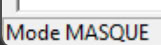
Voir Utilisation expressions régulières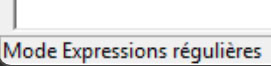
Voir Association de fichiers
Menu Fichier
Sélection répertoire
Menu Fichier / Sélection répertoire. La première opération lors de l'utilisation de Renomme sera de déterminer le répertoire sur lequel se fera le traitement.
Il est vivement conseillé de faire une copie du répertoire original avant de travailler sur un groupe de fichiers.
Quitter
Ferme le programme.
Menu Option
Options Préfixe
Préfixe avec date
Menu Options / Options préfixe / Préfixe avec date
Cette option permet la saisie rapide d'un préfixe. Dans le cas de la récupération d'images numériques, vous souhaiterez probablement préfixer le nom de vos images avec la date de récupération de ces images.
Date fixe : Le nom du fichier est donc créé automatiquement en fonction de la date collectée dans le calendrier.
C'est donc bien cette date qui est utilisée et non l'attribut date de modification qui est rattaché à chaque fichier.
Date de création de fichier : Ici, contrairement à l'option précédente, c'est la date de création du fichier trouvé par votre système d'exploitation qui est utilisée. À ne pas confondre avec la date EXIF qui est la date de prise de vue d'une photo.
Utilisation de la date :
On trouve dans cette section les différents formats pour l'utilisation de la date sélectionnée au-dessus.
En prenant les deux premiers formats proposés, vos fichiers seront triés par ordre chronologique dans n'importe quel outil de visualisation de fichiers (à la condition que vous ayez choisi l'option compteur à droite du préfixe).
À la demande de certains utilisateurs, des formats de date avec l'année sur deux positions ont été ajoutés. De manière générale, ces formats sont à éviter si vous avez des fichiers à renommer avec des dates antérieures à 2000. De plus, de nombreux algorithmes de dates utilisent des années charnières autres que 2000 et le fameux bug de l'an 2000 se manifestera encore dans les années à venir.
Préfixe avec Utilisation des masques
Menu Options / Options préfixe / Utilisation masque
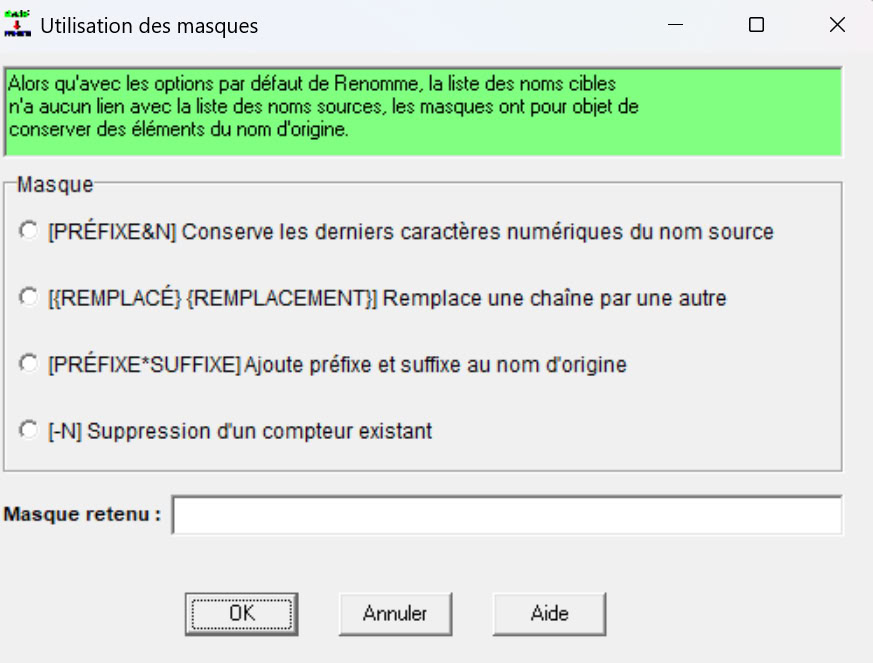
Alors qu'avec les options par défaut de Renomme, la liste des noms cibles n'a aucun lien avec la liste des noms sources, les masques ont pour objet de conserver des éléments du nom d'origine.
Masque numérique [*&N] : Ce masque garde les derniers caractères numériques des fichiers sources, s'ils existent. Ce masque conserve donc un compteur existant.
Ce masque peut être particulièrement utile pour conserver l'incrément du compteur interne de votre APN (pour les appareils qui ne sont pas complètement idiots -comme le mien- au point de réinitialiser ce compteur à chaque fois).
Dans ce masque [*&N] le caractère * doit être remplacé par votre préfixe de remplacement.
Exemple : [été 2002 &N] ou encore [été_2002_&N]
Dans le cas contraire, un avertissement vous invite à le faire.
Vous devez utiliser ce masque avec précaution si, dans le même répertoire, sont mélangés des fichiers portant un compteur avec d'autres sans compteur.
C'est tout de même possible.
Masque Chercher-Remplacer [ {REMPLACÉ} {REMPLACEMENT}] : Remplace dans les noms sources, la chaîne "REMPLACÉ" par la chaîne "REMPLACEMENT".
Vous voulez renommer la liste suivante :Vacances Guadeloupe - Ballade en bateau.jpg
Vacances Guadeloupe - Ballade en velo.jpg
Vacances Guadeloupe - Course à pied.jpg
Vacances Guadeloupe - Promenade.jpg
En
Vacances en famille - Ballade en bateau.jpg
Vacances en famille - Ballade en velo.jpg
Vacances en famille - Course à pied.jpg
Vacances en famille - Promenade.jpgPour cela : Saisissez le masque [ {Guadeloupe} {en famille} ]
Lorsque vous revenez sur l'écran principal, une nouvelle option est apparue : "Rendre le compteur inactif" qui permet de faire ces chercher-remplacer avec ajout ou non d'un compteur.
En effet, pour une simple opération de remplacement, le compteur se trouve peut-être déjà dans le nom source. On peut vouloir ne pas ajouter de compteur du tout.
Pour effacer une sous-chaîne, pour ajouter un compteur sans renommer : voir la rubrique Trucs et astuces
Attention : lors de la saisie de vos critères dans ce masque, veillez à bien conserver les accolades [ ] et les parenthèses { }.
Masque Préfixe Suffixe [PRÉFIXE*SUFFIXE] : permet de compléter le nom des fichiers d'origine.
À partir de la liste suivante :200040327_13h52s.jpg
200040327_13h59s.jpg
Vous voulez obtenir :
200040327_13h52s_redimensionne.jpg
200040327_13h59s_redimensionne.jpg
Positionnez le masque [*_redimensionne]
Vous voulez obtenir :
Ski_200040327_13h52s_redimensionne.jpg
Ski_200040327_13h59s_redimensionne.jpg
Positionnez le masque [Ski_*_redimensionne]
Vous pouvez donc positionner un préfixe, un suffixe ou bien les deux.
Lorsque vous revenez sur l'écran principal, une nouvelle option est apparue : "Rendre le compteur inactif". En effet, la liste source étant déjà sans redondance, il n'y a pas de raison que l'ajout de préfixe suffixe en rajoute. Le compteur est donc facultatif.
Expressions Régulières (Regex) Cette option sera active dans la version 3.6.1
Menu Options / Options préfixe / Expressions régulières
Dans ce mode, le bas de l'écran, dans sa barre de statut, affiche :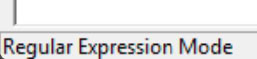
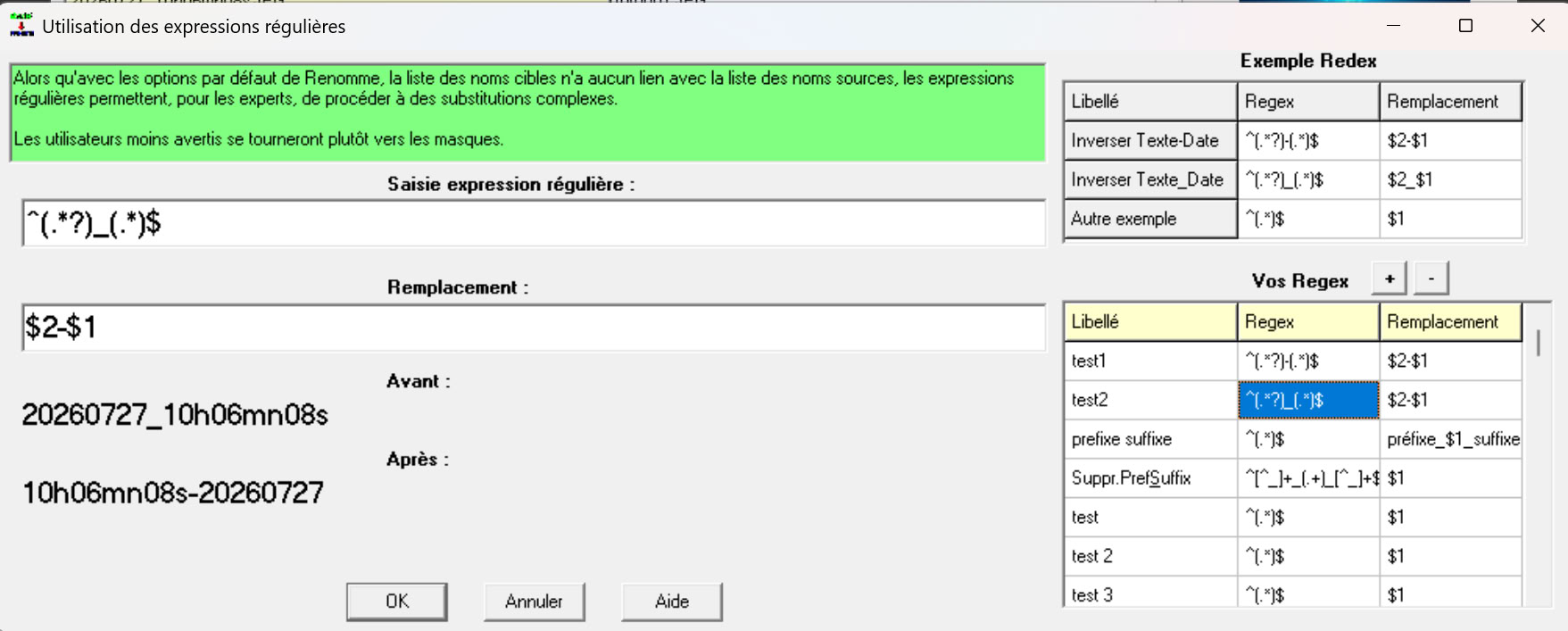
Alors qu'avec les options par défaut de Renomme, la liste des noms cibles n'a aucun lien avec la liste des noms sources, les expressions
régulières permettent, pour les experts, de procéder à des substitutions complexes.
Les utilisateurs moins avertis se tourneront plutôt vers les masques.
Quelques exemples de Regex :
| Préfixe du nom de fichier | Regex | Remplacement | Résultat |
|---|---|---|---|
| 20260727_10h06mn08s | ^(.*?)_(.*)$ | $2-$1 | 10h06mn08s-20260727 (inversion des deux zones utiles) |
| 20260727_10h06mn08s | ^(.*)$ | préfixe_$1_suffixe | préfixe_20260727_10h06mn08s_suffixe |
| préfixe_20260727_10h06mn08s_suffixe | ^préfixe_(.*?)_suffixe$ | $1 | 20260727_10h06mn08s (supprime les chaînes préfixe_ et _suffixe) |
| préfixe_20260727_10h06mn08s_suffixe | ^[^_]+_(.+)_[^_]+$ | $1 | 20260727_10h06mn08s (supprime du début jusqu'au premier "_" puis du dernier "_" à la fin) Soit une autre façon de supprimer |
Quand une Regex semble utile, on peut l'ajouter dans la liste "Vos Regex" afin de la sauvegarder.
Options compteur
Menu Options / Options compteur
Type de compteur
Le nom proposé pour chaque fichier est construit selon les cas comme suit :
préfixe saisi dans la zone masque + compteur alpha ou numérique + extension
ou
compteur alpha ou numérique + préfixe saisi dans la zone masque + extension (voir Position compteur).
Le compteur numérique est de la forme 0001
Le compteur alphabétique est de la forme __AA
Pour le compteur alphabétique, les colonnes non utilisées par le compteur seront complétées par le caractère _ .
Position compteur
Le compteur peut être placé à gauche ou à droite du préfixe.
Avec l'option à droite du préfixe, le nom du fichier sera construit de la façon suivante : préfixe saisi dans la zone masque + compteur alpha ou numérique + extension
Avec l'option à gauche du préfixe, le nom du fichier sera construit de la façon suivante : compteur alpha ou numérique + préfixe saisi dans la zone masque + extension
Quelle que soit l’option choisie, la position des paramètres du compteur dans la fenêtre principale traduira ce choix (à gauche ou à droite du préfixe de remplacement).
Si vous choisissez un préfixe avec date, utilisez plutôt la première méthode (à droite) pour garder un tri chronologique dans vos gestionnaires de fichiers.
Le positionnement du compteur est plus rapidement réalisé, en utilisant la flèche qui se trouve juste au dessus du compteur :
Lors de la bascule du compteur, toute l'interface du menu pricipal bascule en conséquence.
Initialiser compteur
À la demande des premiers utilisateurs, cette option a été ajoutée. Vous pouvez ainsi choisir l'origine de la numération.
Vous devez saisir un nombre entier, même si vous comptez opter pour la numération alphabétique.
L'équivalent du nombre entier saisi est automatiquement donné en alphabétique, pour information.
Option des Fichiers Raw
Menu Options / Fichier Raw
Barre d'outils de la fenêtre principale
Les fichiers RAW sont les fichiers bruts de capteur, issus des appareils photo numériques (APN).
Chaque format étant spécifique à une marque d’APN, il est difficile de trouver la documentation permettant d’extraire les données EXIF pour chaque fabricant.
RAW Canon
Menu Options / Fichier Raw / Canon
Cette partie traite de l'ancien format RAW Canon, jusqu'au 20D. Cette version de Renomme, utilise le fait que les fichiers RAW des appareils de marque Canon (extension CRW) sont accompagnés de fichiers (extension THM) qui sont en fait des vignettes au format JPEG. Ces vignettes portant toutes les informations de l’image originale, Renomme va les exploiter pour renommer les fichiers. Donc, pour pouvoir exploiter cette option, vous devez laisser les fichiers CRW et THM dans le même répertoire.
- Cliquez sur la case "Traiter les fichiers RAW Canon"
- Cliquez sur le bouton "Options EXIF" qui vient d’apparaître.
- Choisir les options et confirmez.
Le bouton "EXIF infos" de la fenêtre principale devient "RAW Canon". Après avoir renommé vos fichiers, vous décocherez la case "Traiter les fichiers RAW Canon" en revenant sur la fenêtre des options RAW en appuyant sur le bouton "RAW Canon" ou le bouton correspondant de la barre d’outils. La case à cocher "Je ne suis pas, pour le moment, concerné par le RAW Canon" est faite pour alléger l’interface en supprimant les boutons qui ne vous sont pas utiles.
Si plus tard vous faites l’acquisition d’un APN Canon produisant du RAW, vous pourrez réactiver ces boutons en revenant dans la fenêtre à travers le menu Options / Fichiers Raw / CanonPour les RAW Canon plus récent (>10D), il faudra utiliser l'option de nommage par association de fichiers
CAS des NIKON et PENTAX
Les formats NEF des Nikon et PEF des Pentax sont traités dans cette version de Renomme plus simplement, car ces fichiers comportent un en-tête de fichier TIFF que sait gérer Renomme.
Pour le format NEF de Nikon, cet en-tête est celui de la vignette associée au RAW, ce qui explique le moins grand nombre d'informations exploitées dans ce cas.
Association de fichiers
Menu Options / Association de fichiers
Cette option permet de renommer n'importe quel fichier avec les métadonnées EXIF d'un autre fichier.Par exemple votre appareil fourni des fichiers vidéo AVI associés aux fichiers THM porteurs d'EXIF.
Saisissez AVI à gauche et THM à droite.Vous utiliserez cette fonction également pour renommer des fichiers RAW non connus par Renomme avec les JPEG associés.
Par exemple : CR2 à gauche et JPEG à droite pour les nouveaux RAW Canon.
Type de fichier
Menu Option / Type de fichier
Cette option est proposée pour filtrer plus finement les critères des fichiers à renommer.Pratiquement n'utilisez pas l'option "Tous fichiers" pour renommer mais simplement pour visualiser les sous-répertoires du répertoire courant. Sauf dans le cas précis ou vous voudriez renommer par lot un ensemble de sous-répertoire (ce n'est pas d'une pratique courante).La visualisation par attribut participe de la même démarche.
Menu Aide
Menu Aide / Sommaire
Sommaire
Sommaire de l'aide sur ce site.
Trucs et astuces
Menu Aide / Trucs et astuces
1 - Vous utilisez dans la fenêtre "Informations Exif du fichier" l'option "Maintien d'un compteur existant (exploitation du masque [*&N])", vous voudriez que ce compteur soit séparé du reste du préfixe par un séparateur alors que ce n'est pas prévu : cochez la case "Zone libre" sans que celle-ci soit renseignée (vide), mettez la zone libre en fin de liste et le tour est joué.
2 - Vous utilisez les options Exif pour renommer, vous avez gardé un compteur (compteur par défaut, sans utilisation du masque) et vous allez en revenant dans la fenêtre principale basculer le compteur à gauche (avec les flèches). Dans ce cas, vous voudriez bien que ce compteur soit séparé du reste du nom par un séparateur (ce n'est pas prévu) : cochez la case "Zone libre" sans que celle-ci soit renseignée (vide), mettez la zone libre en début de liste. Après retour dans la fenêtre principale et clique sur la flèche gauche, le tour est joué.
3 - Vous voulez effacer dans une liste de fichiers une sous-chaîne partout où elle se trouve : utilisez le masque de Recherche-Remplacement. Par exemple pour effacer dans la liste "Vacances-hiver-2003-00X", le mot hiver, saisissez le masque [ {-hiver} {} ] puis cochez la case qui apparaît contextuellement "Rendre le compteur inactif".
4 - Ajouter un compteur sans renommer les fichiers sources : utilisez le masque de Recherche-Remplacement. Si votre liste ne porte jamais la sous-chaîne "tartempion" (c'est rare), saisissez le masque [ {tartempion} {REMPLACEMENT} ] puis laissez décocher, la case qui apparaît contextuellement "Rendre le compteur inactif".
5 - Vous utilisez les options Exif pour renommer, les séparateurs d'informations par défaut sont : tiret bas, tiret haut et espace. En fait, vous pouvez saisir n'importe quel séparateur, voir plusieurs caractères comme chaîne de séparation :
20030301@@@14h58mn13s@@@F2,9@@@1_50_eme@@@ 7,10 mm@@@DiMAGE Xi.JPG
6- Changer l'extension sans renommer les fichiers : utilisez le masque de Recherche-Remplacement. Si votre liste ne porte jamais la sous-chaîne "tartempion" (c'est rare), saisissez le masque [ {tartempion} {REMPLACEMENT} ] puis cochez, la case qui apparaît contextuellement "Rendre le compteur inactif". Il reste à renseigner la zone "Préciser extension".
Langues
Menu Aide / Langues
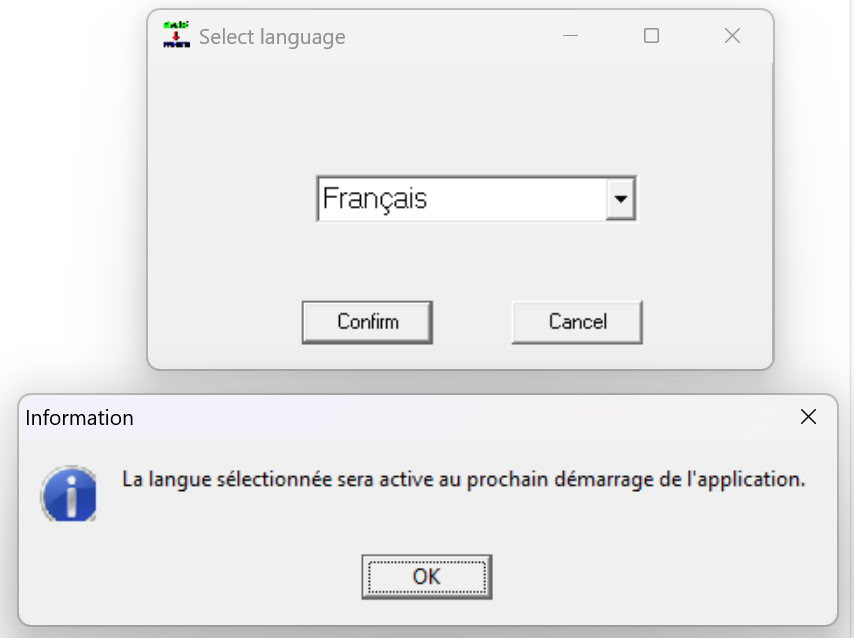
Après sélection de la langue, un message, dans la langue choisie, vous informe qu'il faut redémarrer l'application pour en bénéficier.
A propos
Menu Aide / À Propos
Cette fenêtre vous rappelle que ce programme est complètement gratuit. Mon plaisir est le vôtre. Il est distribué sur le principe du "Cardware". Je trouve ce mode de partage amusant, vous utilisez ce logiciel, vous faites l'effort de m'envoyer une petite carte postale pour me le dire. Je ne vous demande pas d'adresses ou informations qui pourraient être utilisées à d'autres fins.
Je remercie ici ceux, encore peu nombreux, qui ont accompli cette démarche.
Vérifier mises à jour Cette option sera active dans la version 3.6.1
Menu Aide / Vérifier mises à jour
La sélection de cette entrée du menu affiche une fenêtre d'information :
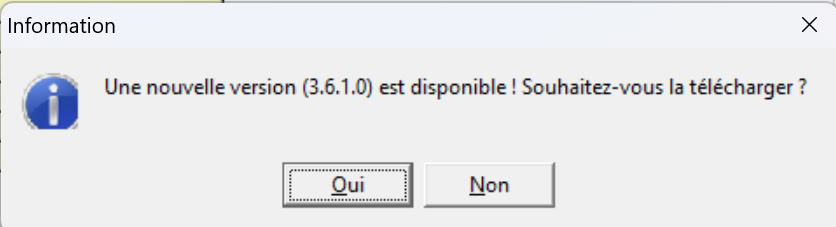
Le fait de confirmer vous dirige sur la page de téléchargement du site.
Barre d'outils
Barre d'outils de la fenêtre principale
La barre d'outils donne l'accès à des boutons qui apportent des fonctions qui ne concernent pas directement le "nommage" des fichiers
Module de transfert des photos (fichiers)
Barre d'outils de la fenêtre principale
Ce module est destiné à rapatrier des photos (ou n'importe quels autres fichiers) sur votre disque dur, avant de les renommer.Il a été pensé pour l'utilisation des lecteurs de carte mémoire 6 en 1. Ces lecteurs créent quatre unités logiques supplémentaires sur votre système. C'est pourquoi il est prévu de stocker jusqu'à six chemins d'accès aux répertoires d'origines de vos fichiers.
Les images stockées sur la carte flash d'un APN sont contenues dans les sous-répertoires d'un répertoire spécifique nommé 'DCIM'. Une option vous permet de retrouver automatiquement ce répertoire. Si vous activez cette option, tous les sous-répertoires de DCIM sont parcourus à la recherche des images.
1- Avec le premier bouton d'accès aux répertoires sélectionnez un répertoire d'origine. Vous êtes informé du nombre de fichiers s'y trouvant. Si l'origine est une carte flash d'un APN, vous pouvez simplement sélectionner l'unité logique ('F:\') par exemple, puis cliquer la case à cocher "Origine carte flash d'un APN". Dans ce cas, le programme trouvera automatiquement le répertoire DCIM.
2- On sauve le chemin d'accès à ce répertoire en cliquant sur "Ajouter dans la liste" (bouton du haut)
3- Avec le deuxième bouton d'accès aux répertoires, vous désignez le répertoire de destination.
4- On sauve le chemin d'accès à ce répertoire en cliquant sur "Ajouter dans la liste" (bouton du bas)
5- Cliquez soit sur le bouton "Copier les fichiers", soit "Transférer les fichiers".
6- Fermer la fenêtre (bouton "Ok"), et les fichiers sont prêts à être renommés.
Lors de l'étape 3, vous pouvez créer un sous-répertoire du répertoire sélectionné, en saisissant un nom dans la zone de saisie à gauche du bouton "Créer un sous-répertoire". Lorsque ensuite, vous cliquez ce bouton, le répertoire créé devient le répertoire de destination.
Lors de l'étape 5, avec l'option "Transférer les fichiers", ceux-ci sont d'abord copiés sur la destination avant d'être effacé de la source. Si un incident intervient lors de la copie (deux fichiers portant le même nom, par exemple), les fichiers copiés restent, mais aucun n'est effacé de la source. Par la suite les chemins étant sauvegardés dans les listes, vous pouvez les sélectionner par un simple click sur la ligne concernée.
Pour mieux se souvenir la signification de chacun de ces chemins, vous pouvez dans la première colonne des listes, mettre un libellé explicatif :
Exemple :
Dimage Xi I:\DCIM\
Sony J:\DCIM\
Canon H:\DCIM\Vous êtes limités à 6 lignes.
Pour libérer une ligne, il suffit d'effacer le chemin sur celle-ci.
L'ajout d'une prochaine ligne, se fera dans le premier emplacement libre.Si un répertoire DCIM est sélectionné le programme copiera tous les fichiers images se trouvant dans le ou les sous-répertoires de celui-ci. Les fichiers n'étant pas des images seront ignorés. Actuellement les fichiers identifiés comme étant des images portent une des extensions suivantes : JPEG, JPG, TIF, THM, CRW, PEF, NEF.
S'il y a des oublis n'hésitez pas à me le faire savoir via le formulaire de contact du site.
Durant la copie ou le déplacement des fichiers, un bouton [interrompre] apparaît en bas de la fenêtre. En cliquant ce bouton, vous interrompez le processus de copie.
Les copies des fichiers déjà réalisées ne seront pas annulées. L'interruption porte uniquement sur les fichiers non traités. Puisque le déplacement est une copie suivie d'un effacement, l'interruption dans la phase de copie, gardera le répertoire source intacte.
Pour relancer une copie interrompue (ou un déplacement), effacez les fichiers déjà copiés dans le répertoire cible (avec l'Explorateur par exemple).
Liste des infos Exif
Barre d'outils de la fenêtre principale
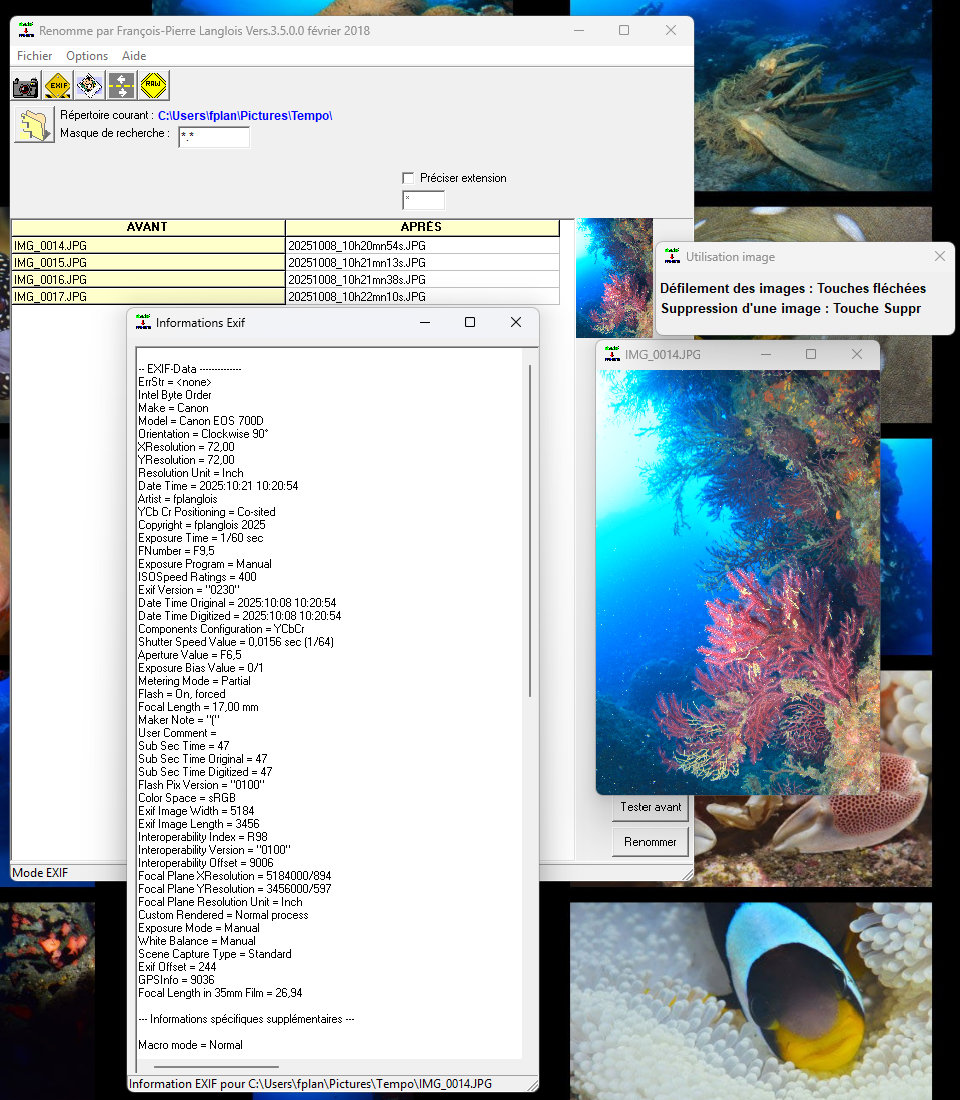
Lorsque dans la fenêtre principale, vous cliquez sur une ligne, puis cliquez sur le bouton "EXIF", vous obtenez quelques informations EXIF sur le fichier concerné. Ce sont les informations susceptibles d'être exploité par le programme pour renommer les fichiers.
Le bouton "EXIF" de la barre d'outils vous donne une liste plus complète des informations EXIF.
1 Cliquez sur la ligne du fichier dont vous voulez obtenir des informations.
2 Cliquez sur le bouton de la barre d'outils.
Visualisation d'une image
Barre d'outils de la fenêtre principale
1 Cliquez sur la ligne du fichier dont vous voulez visualiser l'image.
2 Cliquez sur le bouton de la barre d'outils.L'image est redimensionnable. Il suffit de l'étirer avec la souris.Vous pouvez faire défiler les images du répertoire courant avec les touches fléchées (gauche, droite, haut et bas), page haut, page bas.
Si l'image ne vous convient pas effacez là avec la touche Suppr. Une confirmation vous est demandée.
Pour que l'action sur ces touches soit opérationnelle, il faut évidemment que la fenêtre active soit la fenêtre de l'image. Autrement dit si les touches semblent ne pas répondre, cliquez avec la souris sur la fenêtre de l'image. Voir Visualisation image + EXIF
Visualisation image + Exif
Barre d'outils de la fenêtre principale
Avec ce bouton, vous affichez simultanément l'image et ses informations EXIF.
Les fenêtres se positionnent au mieux sur l'écran.
Vous pouvez faire défiler les images Voir Visualisation d'une image
Quand vous fermez la fenêtre image, la fenêtre EXIF se ferme également.
Retour mode normal Ce bouton sera actif dans la version 3.6.1
Bouton de l'interface Retour mode normal
Ce que nous appelons Mode Normal est le mode d'utilisation le plus simple : on a renseigné le préfixe de remplacement et initialisé un compteur.
Lorsqu'un mode spécial est utilisé (mode EXIF, mode masque, mode date fichier, mode association de fichiers, mode Regex), le retour au mode normal n'est pas toujours très intuitif.
Il faut parfois revenir dans la fenêtre dans laquelle ce mode a été sélectionné et décocher l'option.
Ce bouton de l'écran principal permet de revenir au mode par défaut dans tous les cas.
Exploiter EXIF
Bouton Exploiter EXIF
Contrairement au bouton Exif de la barre d'outils, qui ne donne que des informations, celui-ci vous permet de paramétrer le nommage des fichiers avec vos métadonnées.
Les fichiers issus des appareils photo numérique (APN), mais aussi des caméscopes ayant une fonction APN, génèrent des fichiers JPG ou TIFF avec un en-tête nouveau. Cet en-tête est attaché à l'image et porte des informations telles que:
- La date et l'heure de prise de vue.
- Le fabricant de l'APN.
- Le modèle.
- La distance de mise au point.
- Fonction flash activée ou non.
- Le diaphragme.
- Le temps de pose.
etc…
Renomme propose d'exploiter certaines de ces informations pour renommer vos fichiers. Pour identifier de manière unique une image, la date et l'heure de prise de vue de la photo sont généralement suffisantes. Cependant, si vous utilisez plusieurs APN (en déclenchant à la même seconde, le premier de la main gauche, le second de la main droite), vous pourrez trouver utile d'ajouter le modèle. C'est pourquoi, si vous renommez avec les informations EXIF, il est proposé de ne pas ajouter le compteur à incrément automatique au nom des fichiers.
Pour utiliser les infos EXIF.
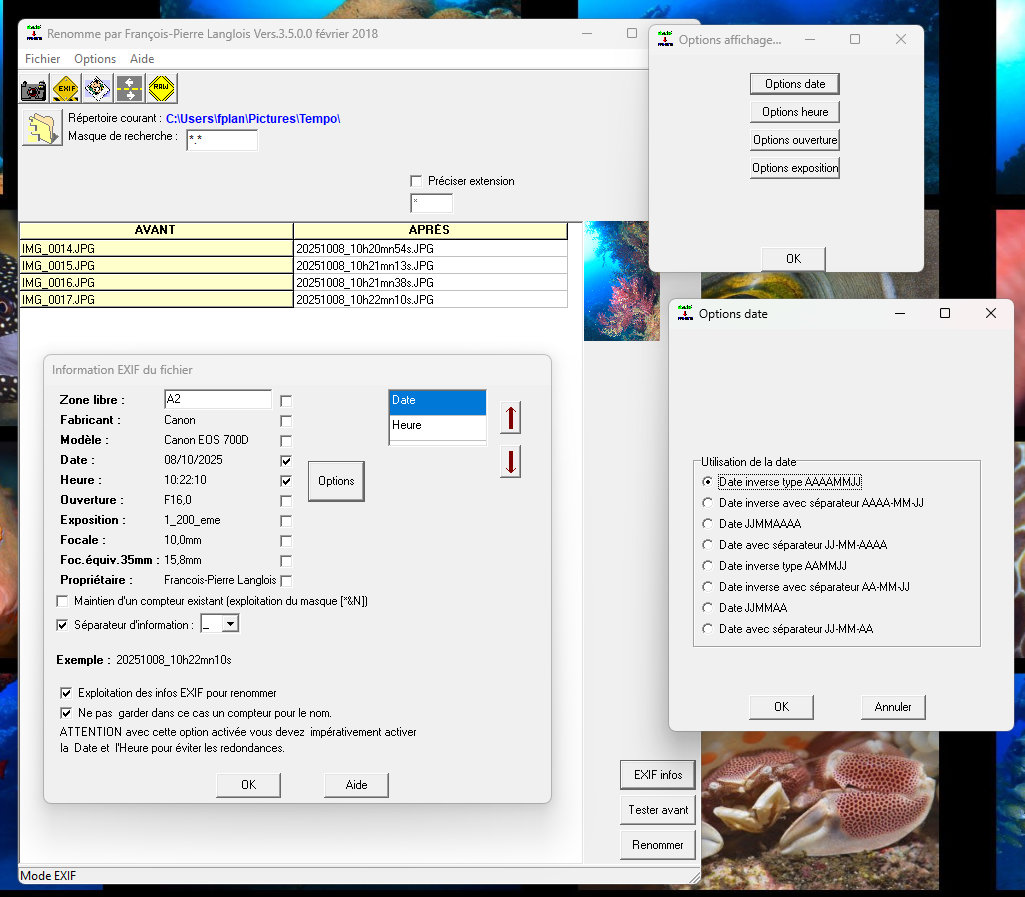
1- Cocher la case "Exploitation des infos EXIF pour renommer".
2- Sélectionner les informations EXIF formant le nom des fichiers en cochant la case qui se trouve à droite de celle-ci.
2 Bis- Si vous sélectionnez la zone libre, il faut évidemment la renseigner.
3- Ordonner les informations avec la grille et les flèches haut et bas.
4- Cocher ou pas l'option "Séparateur d'information" pour séparer chaque information.
5- Cocher ou pas la case "Séparateur final". Cette option n'est pas accessible si l'option "Ne pas garder dans ce cas un compteur pour le nom" est elle-même cochée. Ce séparateur étant utilisé pour séparer le préfixe du compteur.
6- Cocher ou pas la case "Maintien d'un compteur existant (exploitation du masque [*&N])". Cette option vous renvoie à la notion de masque de remplacement .
Vous pouvez ainsi maintenir la numérotation originale de vos fichiers (pour conserver par exemple l'incrément du compteur interne de votre APN).
Ce choix vient en concurrence avec l'option "Ne pas garder dans ce cas un compteur pour le nom" : si un compteur existait pour ce fichier, il sera conservé, s'il n'y en avait pas alors le compteur habituel sera ajouté.
Si vous sélectionnez l'option "Ne pas garder dans ce cas un compteur pour le nom", n'oubliez pas de choisir également "Date" et "Heure". Si vous ne le faites pas un avertissement sera affiché.
- À tout moment l'exemple destiné à montrer le nom d'un fichier ainsi renommé est mis à jour.
- Pour que l'écran principal retrouve son aspect d'origine (saisie d'un préfixe, option des compteurs…) , après avoir sélectionné l'option EXIF, il faut décocher celle-ci.
Dernières modifications :
-Si le bouton "EXIF infos" est cliqué alors que le premier fichier de la liste, ou encore le fichier sur lequel se trouve le curseur ne porte pas d'en-tête EXIF, un message vous en informe et vous invite à mettre le curseur sur une autre ligne, jusqu'à ce que vous sélectionniez un fichier Exif.
- Si vous cochez la case "Exploitation des infos EXIF pour renommer" et qu'un fichier de la liste ne porte pas d'en-tête EXIF, un message vous donne le nom du premier fichier fautif et vous demande si vous confirmez votre intention de renommer. Les fichiers non Exif seront marqués comme tels dans la liste et ne seront pas traités.
Bouton Tester avant
Bouton de l'interface Tester avant
Avant de renommer un groupe de fichier, il faut envisager plusieurs types de conflits possibles:
- Le nom du fichier cible est déjà existant sur le répertoire courant
- Plusieurs noms cibles sont identiques (si vous les avez modifiés manuellement).
Cette options tente de faire un rapport des conflits possibles, vous pourrez alors en supprimer la cause.exemple de rapport possible:
Le fichier 20000618_002.jpg doit être renommé en 20000619_001.jpg
ce fichier existe déjà,
modifiez la cible (20000619_001.jpg) pour 20000618_002.jpgun autre exemple plus sophistiqué:
Vous renommez 20000628_001.jpg avec son propre nomVous renommez 20000628_002.jpg avec son propre nomVous renommez 20000628_003.jpg avec son propre nomLe fichier 20000628_006.jpg doit être renommé en 20000628_005.jpg
ce fichier existe déjà,
mais le fichier 20000628_005.jpg devant être lui même renommé en 20000628_004.jpg
le fichier 20000628_006.jpg peut donc être renomméLe fichier 20000628_007.jpg doit être renommé en 20000628_006.jpg
ce fichier existe déjà,
mais le fichier 20000628_006.jpg devant être lui même renommé en 20000628_005.jpg
le fichier 20000628_007.jpg peut donc être renomméLe fichier toto_001.jpg doit être renommé en 20000628_007.jpg
ce fichier existe déjà,
mais le fichier 20000628_007.jpg devant être lui même renommé en 20000628_006.jpg
le fichier toto_001.jpg peut donc être renommé
Bouton Renommer
Bouton de l'interface Renommer
Après les phase de préparation des règles de nommage (Mode Normal = Préfixe + compteur, EXIF, Masque, Date, Regex), ce bouton lance l'opération physique sur le disque.
Une ultime confirmation vous est demandée.
Modifications Manuelles
Il est toujours possible de revenir dans la liste pour retoucher ponctuellement le nom d'un fichier cible.
C'est à dire que vous pouvez cliquer sur une case de la deuxième colonne pour la modifier.Dans le cas d'une modification "à la main" du fichier cible, c'est ce nom qui sera utilisé en remplacement du masque prédéfini.
- Détails
Les évolutions des versions antérieures à la V.3.6.0 peuvent être consultées sur l'ancien site.
Version 3.6.1 (à venir) :
Ajout bouton Retour mode normal : lorsqu'un mode spécial était utilisé (mode EXIF, mode masque, mode date fichier, mode association de fichiers), le retour au mode normal n'était pas très intuitif.
Il fallait (on peut toujours passer par cette procédure) revenir dans la fenêtre dans laquelle ce mode avait été sélectionné et décocher l'option.
Un bouton a été ajouté dans l'écran principal pour revenir au mode par défaut dans tous les cas.
Ajout de deux nouvelles métadonnées EXIF : pour le mode EXIF. Copyright et Artiste. Il existait pour insérer dans le nom du fichier une identification du photographe, la métadonnée "Propriétaire", mais celle-ci fait partie des EXIF spécifiques à Canon. Copyright et artiste appartiennent au standard de la norme.
Ajout d'une nouvelle entrée dans les menus : pour vérifier la disponibilité d'une mise à jour de Renomme.
Ajouts boutons aide : dans plusieurs écrans (Options date, Association de fichiers, Langue).
Modifications de l'interface :
– Lors du redimensionnement de la fenêtre principale, la vignette image est agrandie en proportion.
– Le placement du compteur ne se fait plus qu'à l'aide d'une flèche unique (au lieu de deux) qui change de sens à chaque clic.
– Modification du design des icônes de paramétrage.
– Centrage et agrandissement des boutons principaux.
Correction de bug : de l'option Date avec Date de création du fichier. Si l'option sans séparateur était cochée, la date retournée était vide. Ce bug très ancien ne m'a jamais été signalé.
Correction de bug : suite à la création d'un module de traduction de la version 3.6.0.0, le changement de langue produisait la perte des paramètres sélectionnés dans le mode EXIF. Ce n'était pas bien grave, mais pour les utilisateurs qui seraient conduits à changer de langue régulièrement, cela a été corrigé.
Version 3.6.0 (22/10/2026) :
Renomme devient enfin multilingue. Il est écrit nativement en français, ce qui signifie que si les fichiers de traduction sont absents du répertoire de Renomme, ce dernier fonctionnera toujours.
Pour cette première version, les fichiers de langue fournis sont l'anglais et l'allemand.
La structure de ces fichiers est très simple, vous pouvez assurer vous-même la traduction dans une autre langue ou bien améliorer les fichiers existants. Vous pouvez ensuite m'envoyer vos réalisations.
Boutons d'aide en ligne : Renomme est historiquement fourni avec un fichier d'aide en ligne au format Winhelp qui a été retiré de Windows en 2007. C'est à ce genre de détail qu'on voit que Renomme mérite d'intégrer le musée de l'histoire du numérique.
Les outils qui permettaient encore de lire Winhelp sont inactifs depuis Windows 10.
Tous les boutons d'aide existants pointent maintenant sur l'ancre contextuelle de l'aide qui se trouve sur ce site.