


Traiter les particules à l’aide de Starnet et fplanglois GUI Starnet
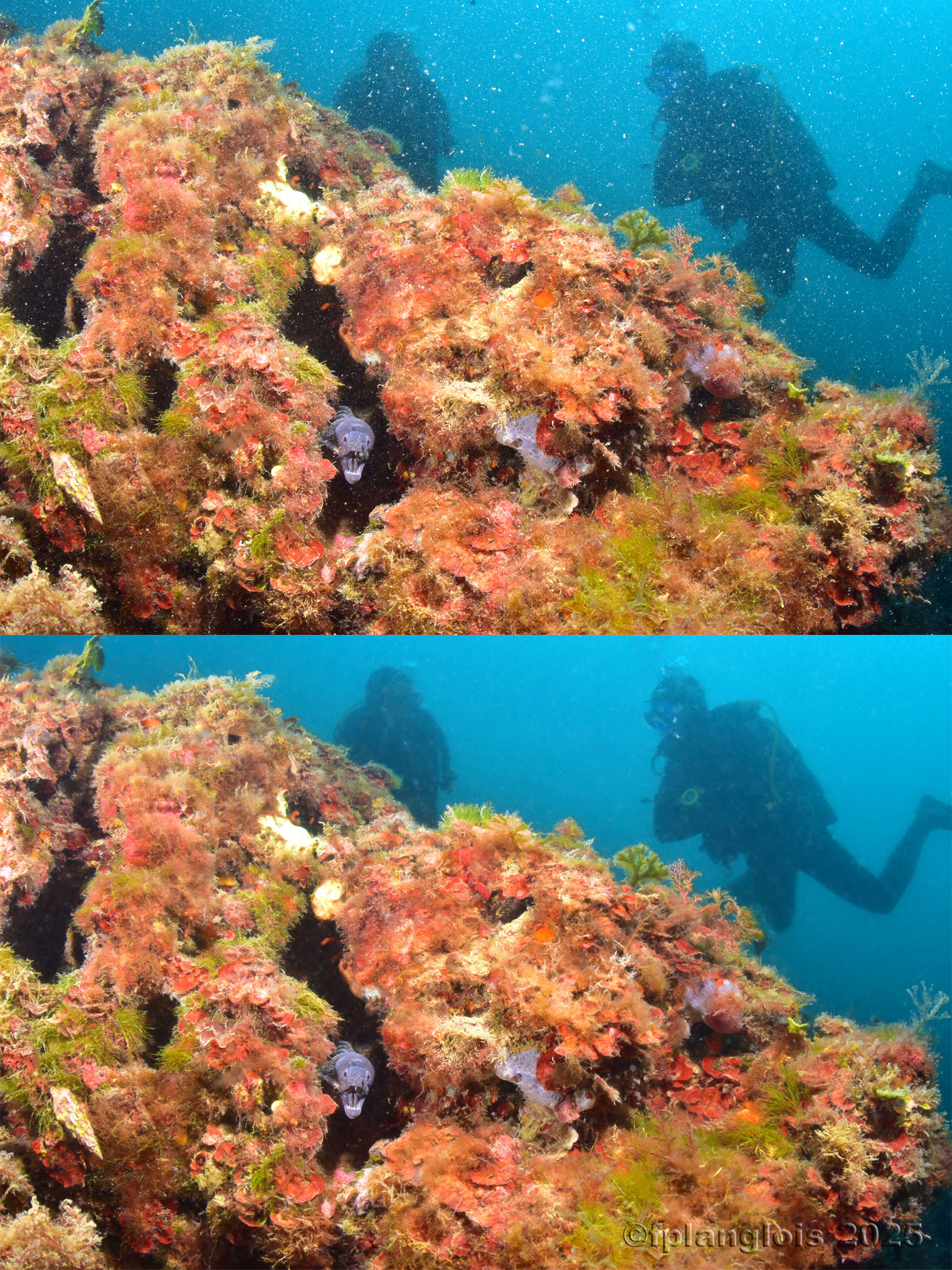
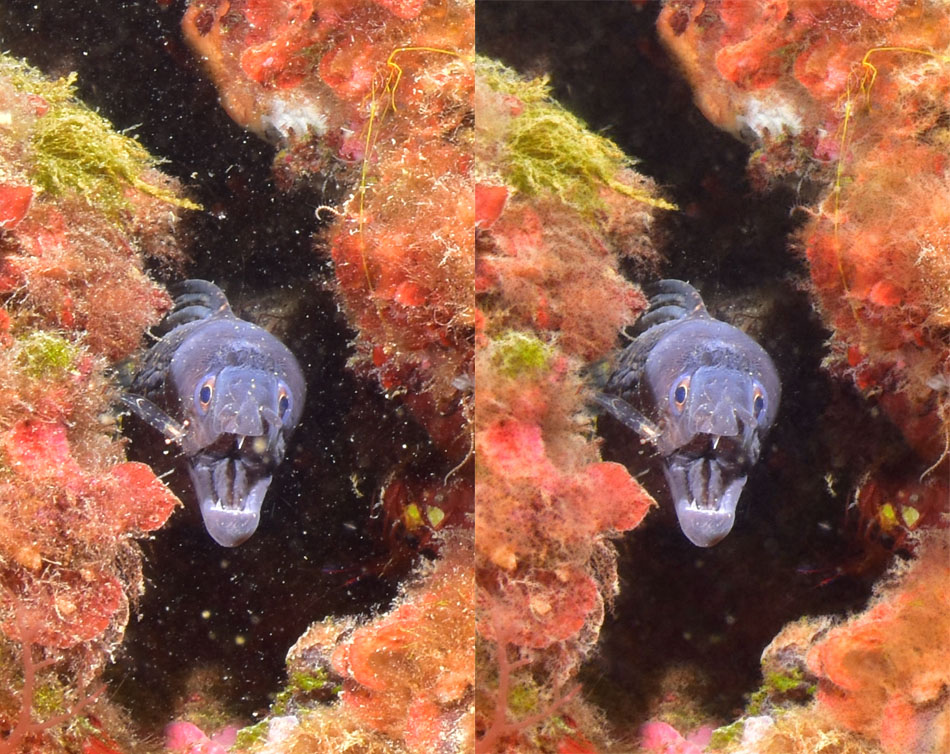
Lors d’un échange sur un groupe de photographes sous-marins, l’un d’entre eux a évoqué un test qu’il avait réalisé concernant un logiciel de traitement des images astronomiques.
Il en faisait un usage détourné pour éliminer les particules des images sous-marines.
Le logiciel en question se nomme Starnet (https://starnetastro.com/), il a pour vocation de supprimer les étoiles du ciel profond.
Lors de cet échange, début 2025, la version Windows de ce logiciel était moins aboutie que la version Mac (seul le Tiff 16 bits était accepté, pas de masque).
Pourtant les premiers essais m’ont enthousiasmé. Alors qu’avec un logiciel de traitement d’image (Photoshop, Gimp, Lightroom), même si la possibilité de suppression des particules sur un fond uni est relativement simple, Starnet fait des prouesses sur les zones structurées, pleines de détails.
Nous le verrons plus bas, il faudra aller plus loin qu’un simple traitement automatique avec Starnet qui, bien que spectaculaire, est également destructif sur certaines zones.
L’autre problème de Starnet est son utilisation. Il s’agit d’un programme pour scientifiques qui se lance avec un script de commandes.
Le mode natif demande d’écrire un script de ce type pour chaque image dans un fichier batch (.bat) :
CHCP 1252
"C:\Users\fplan\Pictures\Utilitaires PhotoShop\starnet2\starnet2.exe" -i "C:\Users\fplan\Pictures\Utilitaires PhotoShop\starnet2\in\20260926_10h35mn09s.JPG" -o "C:\Users\fplan\Pictures\Utilitaires PhotoShop\starnet2\out\20260926_10h35mn09s_starnet_1.JPG" -s 256
pause
Il a bien été proposé une interface graphique. Celle que j’ai testée était trop sommaire. J’ai donc décidé de développer la mienne, pour mon usage.
Depuis, le site https://starnetastro.com/ propose un plugin pour la dernière version de Photoshop, je ne l’ai pas testé.
Le mois dernier j’ai constaté que Starnet connaissait une nouvelle version pour Windows avec tout ce qui lui manquait. J’en ai profité pour mettre à jour ma petite application.
fplanglois GUI Starnet
Le but de l’interface graphique que je vous propose est de simplifier l’utilisation afin de rendre Starnet accessible aux plus novices.
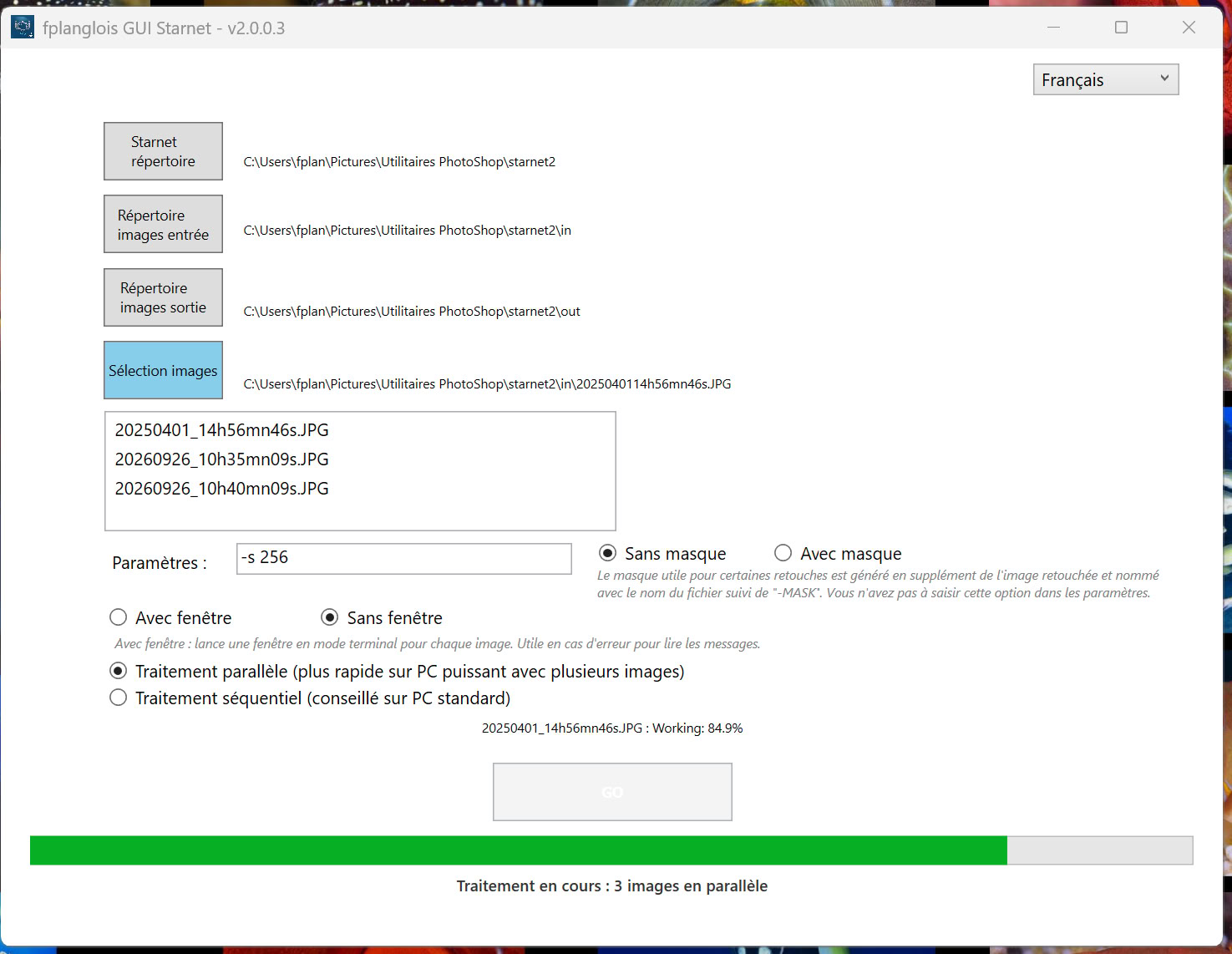

Ce que fait fplanglois GUI Starnet :
Cette GUI (interface graphique pour l’utilisateur) permet de générer automatiquement et d’exécuter ces scripts en série pour le traitement de plusieurs images.
Elle permet également de sauvegarder les paramètres dont vous avez besoin pour cela :
1- Répertoire dans lequel vous aurez copié la version autonome de Starnet.
2- Le répertoire où se trouvent vos images à traiter.
3- Le répertoire où seront copiées les images traitées.
Elle permet de sélectionner une ou plusieurs images avec un sélecteur de fichiers.
Enfin elle lance le traitement avec l’affichage d’une jauge d’avancement.
Autres fonctions de la GUI :
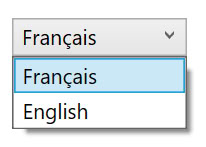
Sélection de la langue :
Zone Paramètres :

Il existe un certain nombre de paramètres que gère Starnet. Pour les connaitre, je vous invite à lire le Readme.txt installé dans le répertoire de Starnet. Pour notre utilisation sous-marine, seul le masque (voir ci-après) me semble utile (pour une utilisation avancée). En revanche, le paramètre -s 256 doit être obligatoirement positionné. GUI le fait par défaut. Vous pouvez tester certains paramètres dans la zone de saisie de la GUI.
Boutons Avec et Sans masque :
La version actuelle de Starnet est capable de générer un masque des particules détectées (ou étoiles dans son utilisation astronomique). Ce masque permet un mode de retouche plus avancé (voir méthode 2) que celui que je vais vous proposer dans un premier temps (voir méthode 1). La GUI facilite la génération de ces masques en proposant un bouton radio qui active cette fonctionnalité sans avoir besoin de l’ajouter explicitement dans la zone paramètre. Les masques sont automatiquement renommés avec le nom du fichier traité en sortie suffixé avec “-MASK”.
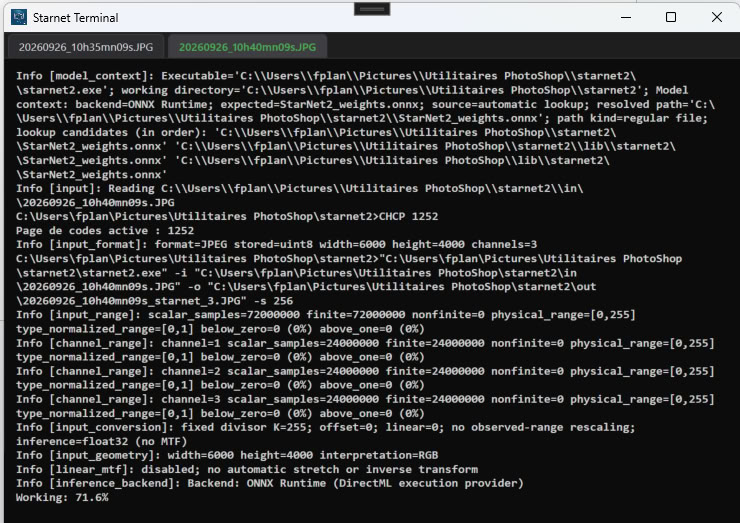
Boutons Avec et Sans fenêtre :
Il peut arriver que la génération échoue (cela ne m’est plus arrivé depuis longtemps). Dans ce cas, il est utile d’afficher tous les messages de manière persistante renvoyés par Starnet pour analyser les éventuelles erreurs (c’est comme ça que j’ai compris que l’ancienne version de Starnet n’acceptait que les Tiff 16 bits).
Le mode sans fenêtre affiche tous les messages retournés par Satrnet mais de manière rapide, ce qui ne permet pas une analyse en cas d'erreur.

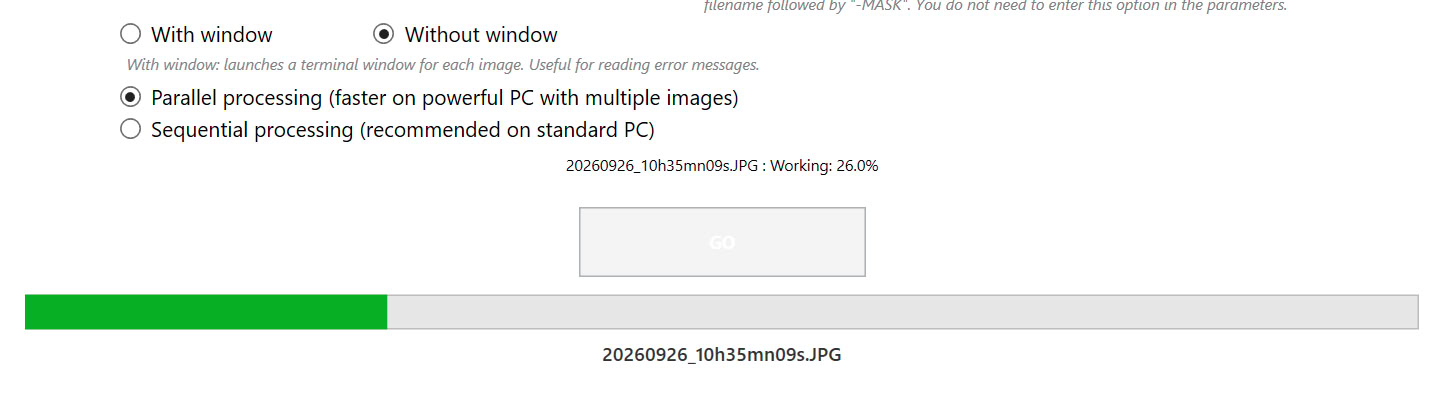
Le mode avec fenêtre affiche pour chaque image une fenêtre de type terminal avec tous les messages sans effacement.
Boutons Traitement parallèle / Traitement séquentiel :
Quand on traite un groupe de plusieurs images, par défaut, les batchs de la GUI sont lancés de manière asynchrone et si le processeur le permet, les images sont traitées en parallèle. Le gain de temps est substantiel à partir de trois images.
Mais, ATTENTION, pour cela il faut une configuration musclée : processeur puissant, beaucoup de mémoire vive et une carte graphique discrète (c'est un terme technique, on va dire puissante…).
En effet Starnet est un programme gourmand en ressources, il exploite les réseaux neuronaux (base de l’IA). Sur un PC insuffisant, le mode parallèle sur plusieurs images peut bloquer le système.
La différence de temps de traitement entre un PC haut de gamme et une machine un peu ancienne peut aller de moins d’une minute à plus d’une demi-heure par image.
Si vous possédez un PC plus basique, utilisez le mode séquentiel. Les images seront traitées les unes après les autres.
Retoucher les images retouchées par Starnet
Avec Starnet, toutes les particules (détail ci-dessous) ont disparu comme par magie (image complète) :
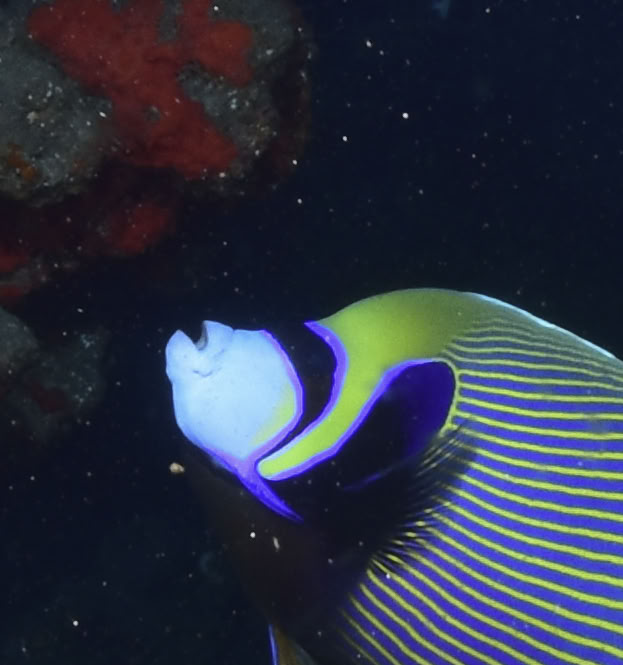
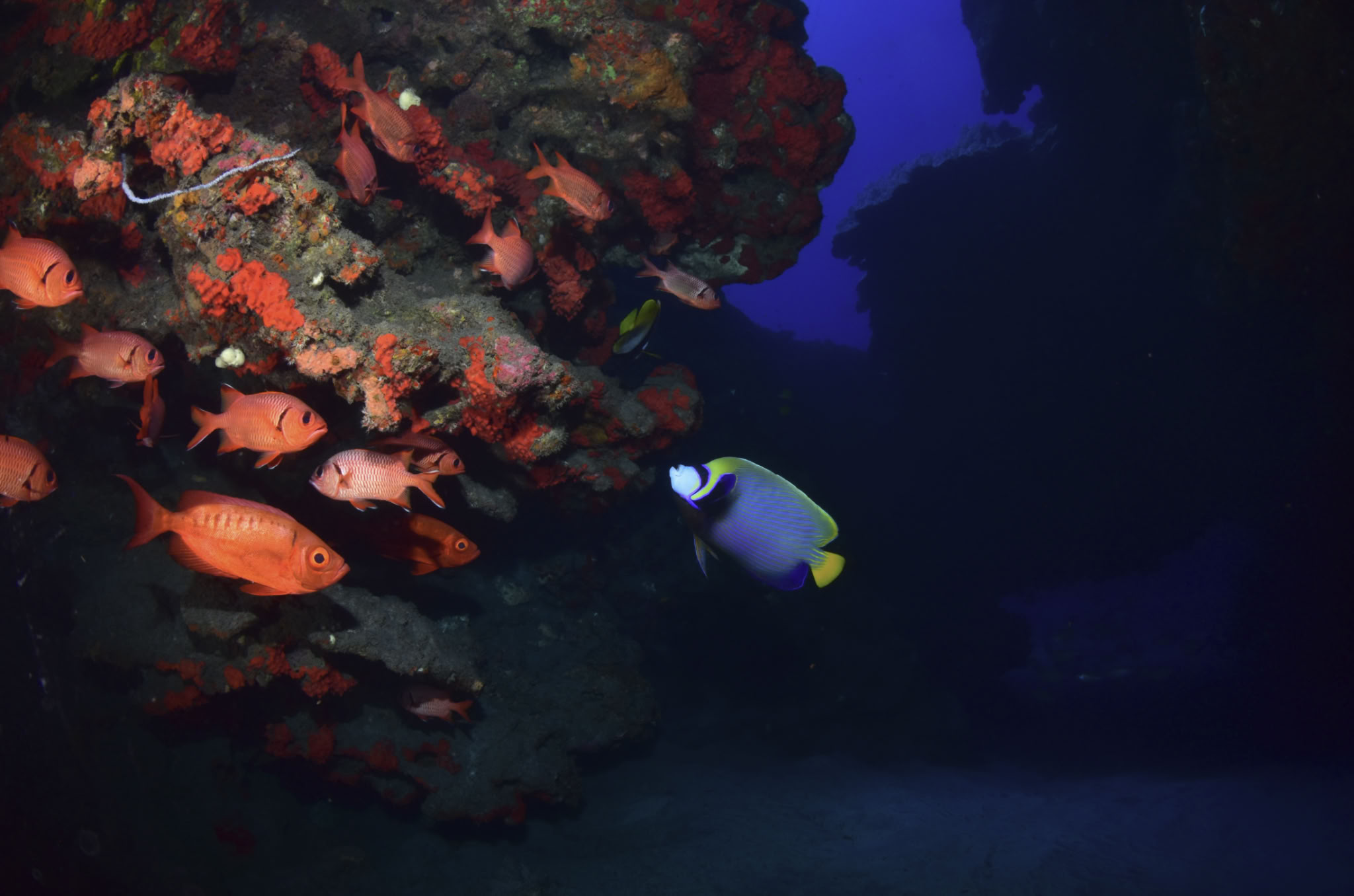
Mais si l’on regarde de plus près, le logiciel a trouvé des particules dans des zones où elles ne sont pas.
Le poisson-ange a perdu la structure de ses écailles :
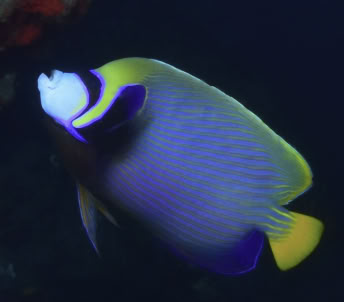
Pour corriger cela, je vous propose la première méthode qui est la plus simple à comprendre. Plus bas je reviendrai sur la deuxième avec l’ajout du masque Starnet traité en mode soustractif. Mais c’est une technique conceptuellement plus complexe, même si le mode opératoire est pratiquement le même.
Méthode 1
Retouche sans utilisation du masque des particules
Pour traiter l’image, nous allons récupérer l’image d’origine et l’image rendue par Starnet (sans particule).
Pour cette première méthode, nous allons utiliser Photoshop. Il est possible de faire la même chose avec Gimp qui est gratuit.
1- Chargez l’image d’origine dans Photoshop.
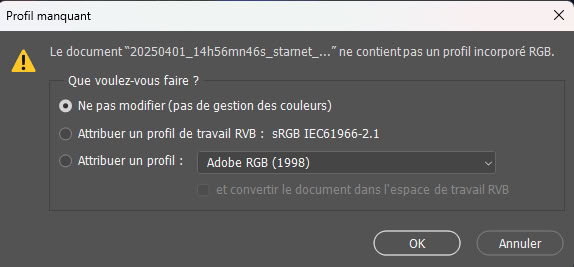
2- Chargez l’image Starnet sans particule dans un deuxième onglet de PS. Lors du chargement, un message vous informe que le profil colorimétrique est manquant.
Cela vient du fait que Starnet retire toutes métadonnées. Appliquez le profil de l'image originale (sRVB, Adobe RVB...).
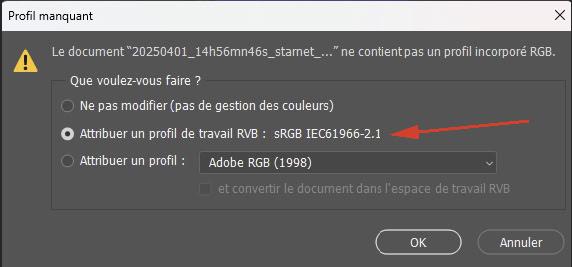
3- Sur le deuxième onglet, copiez toute l’image (Ctrl + A puis Ctrl + C).
4- Retournez dans le premier onglet et ajoutez un calque (Menu fenêtre -> Calques ou F7).
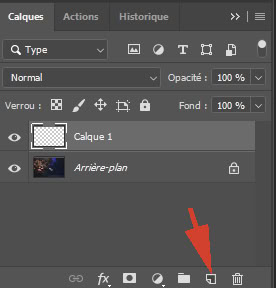
5- Cliquez sur le calque et collez l’image.
6- Ajoutez un masque de fusion sur le calque.
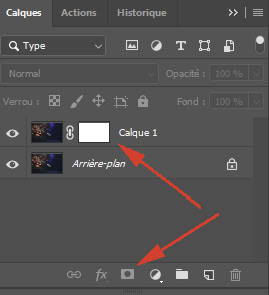
7- Activez le masque de fusion en cliquant sur le rectangle blanc.
8- Avec l’outil pinceau, couleur noire, peignez le poisson qui avait perdu ses écailles.
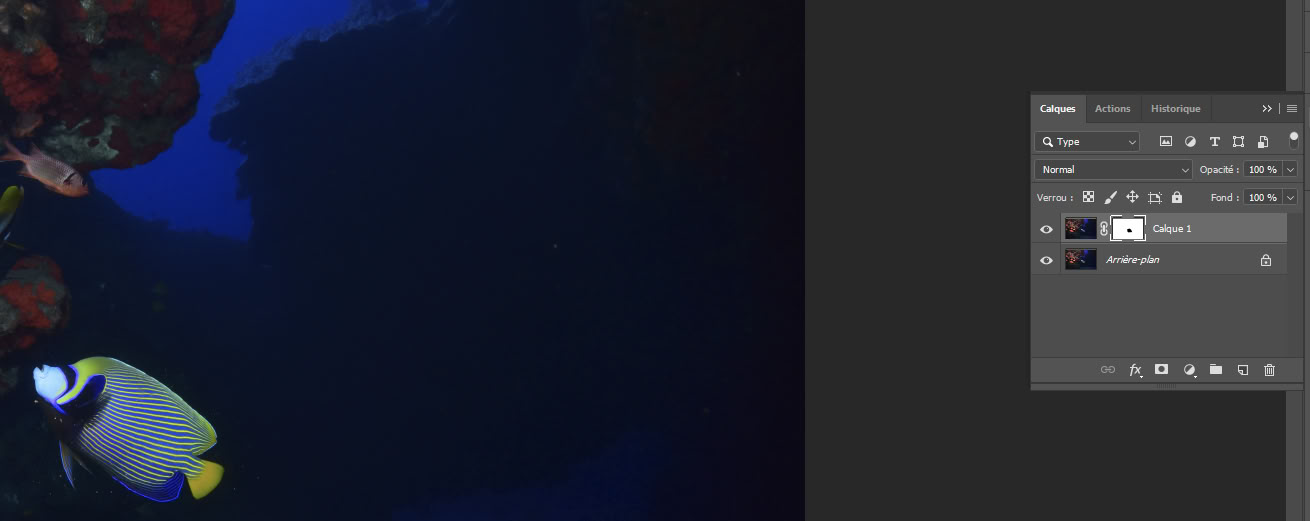
9- Le poisson ne devient pas noir. C’est le masque de fusion qui voit une tache noire apparaître dans la zone qui correspond géographiquement au poisson.
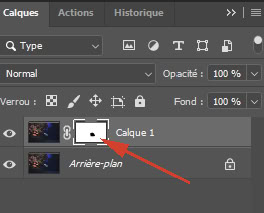
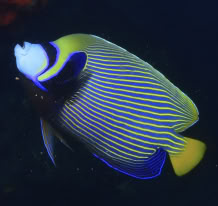
Ce faisant, vous avez créé un trou entre l’image du dessus et celle du dessous. Le poisson avec toutes ses écailles apparait comme par magie.
.
10- Il est très facile de faire de même pour les quelques zones qui auront été lissées par erreur par Starnet. En activant et désactivant le calque du dessus (avec l’icône œil), on voit très rapidement ce qui mérite une petite retouche (yeux des poissons, polypes du corail…). Cette retouche est très rapide et de plus réversible. En peignant en blanc dans l’image avec le masque de fusion activé, on revient en arrière sur un coup de pinceau malheureux. On revient donc autant de fois que l’on veut sur ces retouches de manière non destructive.
Méthode 2
Retouche avec le masque des particules
Cette fois-ci, on utilise l’image originale et le masque des particules de Starnet. L’image départiculée n’est pas utilisée, vous la regarderez éventuellement pour avoir une référence.
Cette technique de retouche est plus compliquée à comprendre et à mettre en œuvre lors de la phase de création des calques.
Heureusement, une fois cette étape franchie, le mode opératoire reste le même.
Alors pourquoi est-elle préférable ?
Dans les faits, vous ne verrez que peu de différences. Pourtant elle donne des images objectivement plus pures car avec la première méthode, la majeure partie de l’image finale vient d’une image retraitée avec Starnet. Avec cette deuxième méthode, c’est l’inverse : seules la retouche des particules vient de Starnet, le fond de l’image reste celui d’origine.
1- Chargez l’image d’origine dans Photoshop dans un premier onglet et le masque généré par Starnet dans un deuxième onglet.
Lors du chargement du masque des particules, un message vous informe que le profil colorimétrique est manquant. Cela vient du fait que Starnet retire toutes métadonnées. Pour une fois vous pouvez accepter de travailler sur ce masque et uniquement sur ce masque sans profil.
2- Revenez sur le premier onglet où se trouve l'image originale. Créer un groupe (Menu fenêtre -> Calques ou F7).
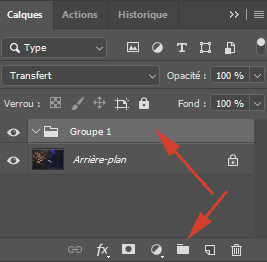
3- Cliquez sur ce groupe et ajoutez un calque dans ce groupe.
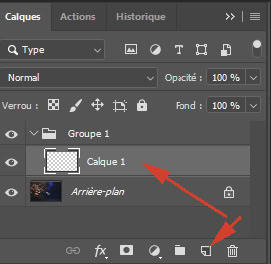
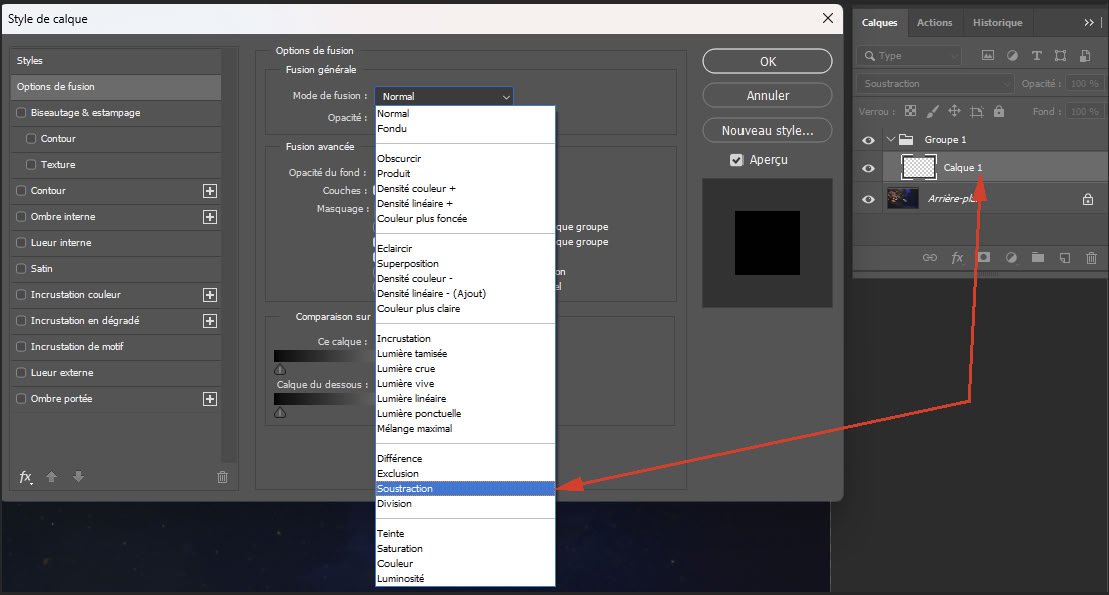
4- Double-cliquez sur ce calque afin d’ouvrir la fenêtre Style de calque et de sélectionner le mode de fusion “Soustraction”.
5- Activer le deuxième onglet où se trouve le masque de particules de l’étape 1.
6- Copiez tout le masque (Ctrl + A puis Ctrl + C).
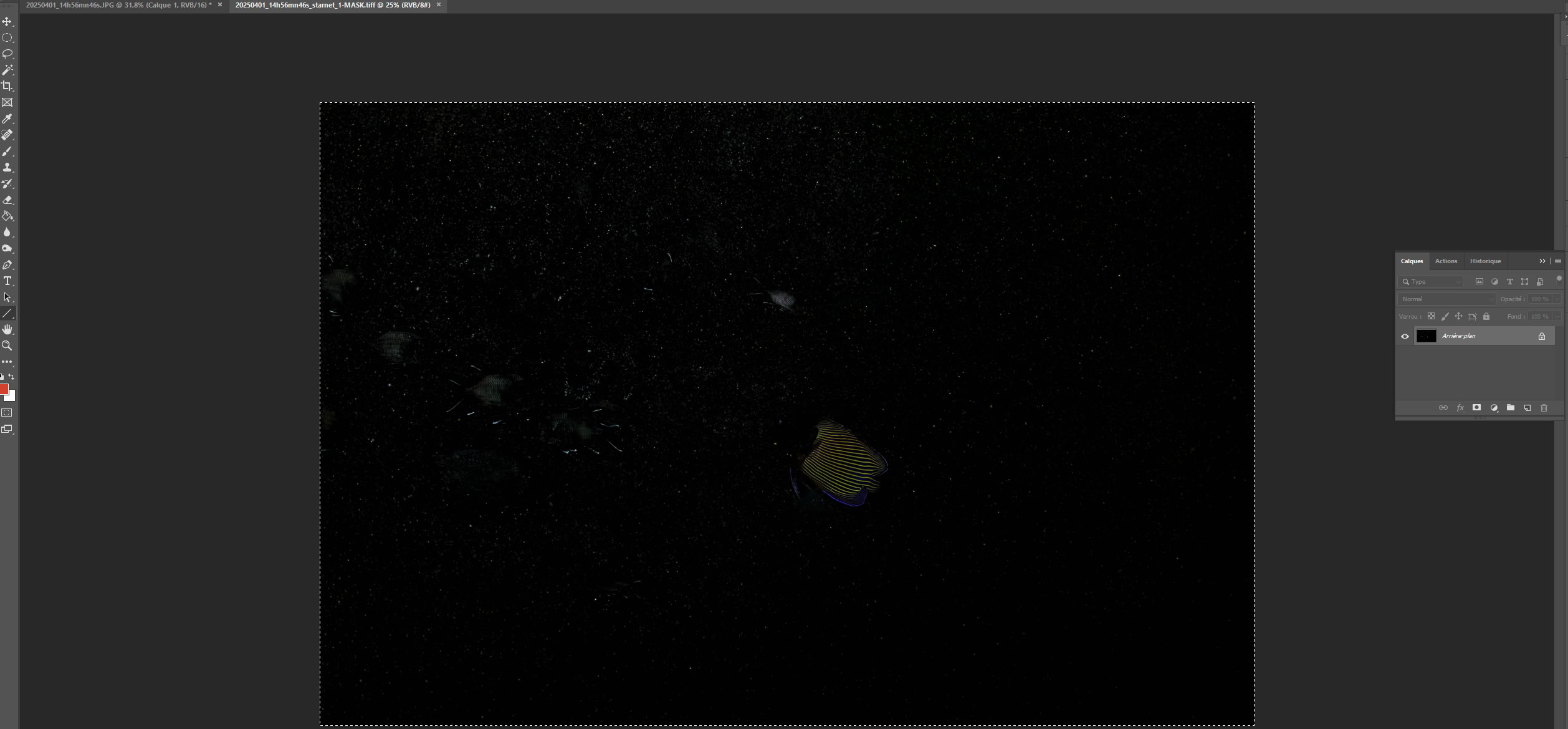
7- Revenir sur le premier onglet et collez le masque dans le calque 1.
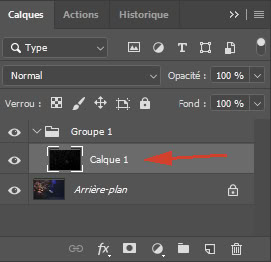
8- À ce stade, les particules ne sont plus visibles sur votre image. Cliquez sur le Groupe 1 et ajoutez un masque de fusion.
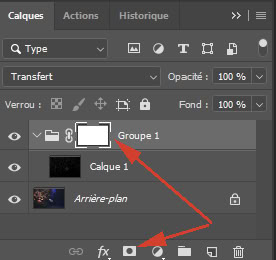
9- Avec ce masque de fusion, reprenez toute la procédure de la méthode 1 à partir de l’étape 7 jusqu’à 10 (peindre dans le masque de fusion).
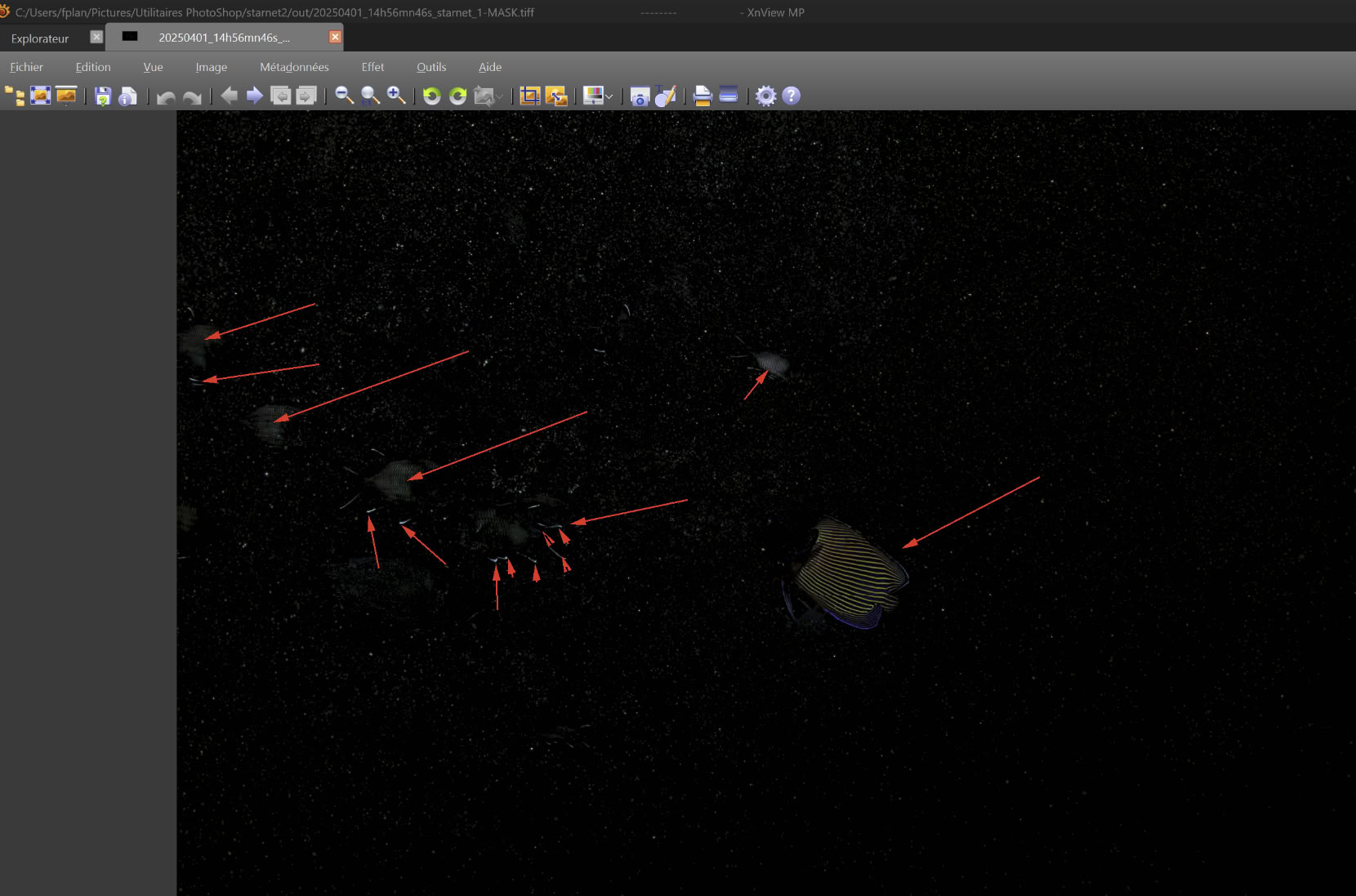
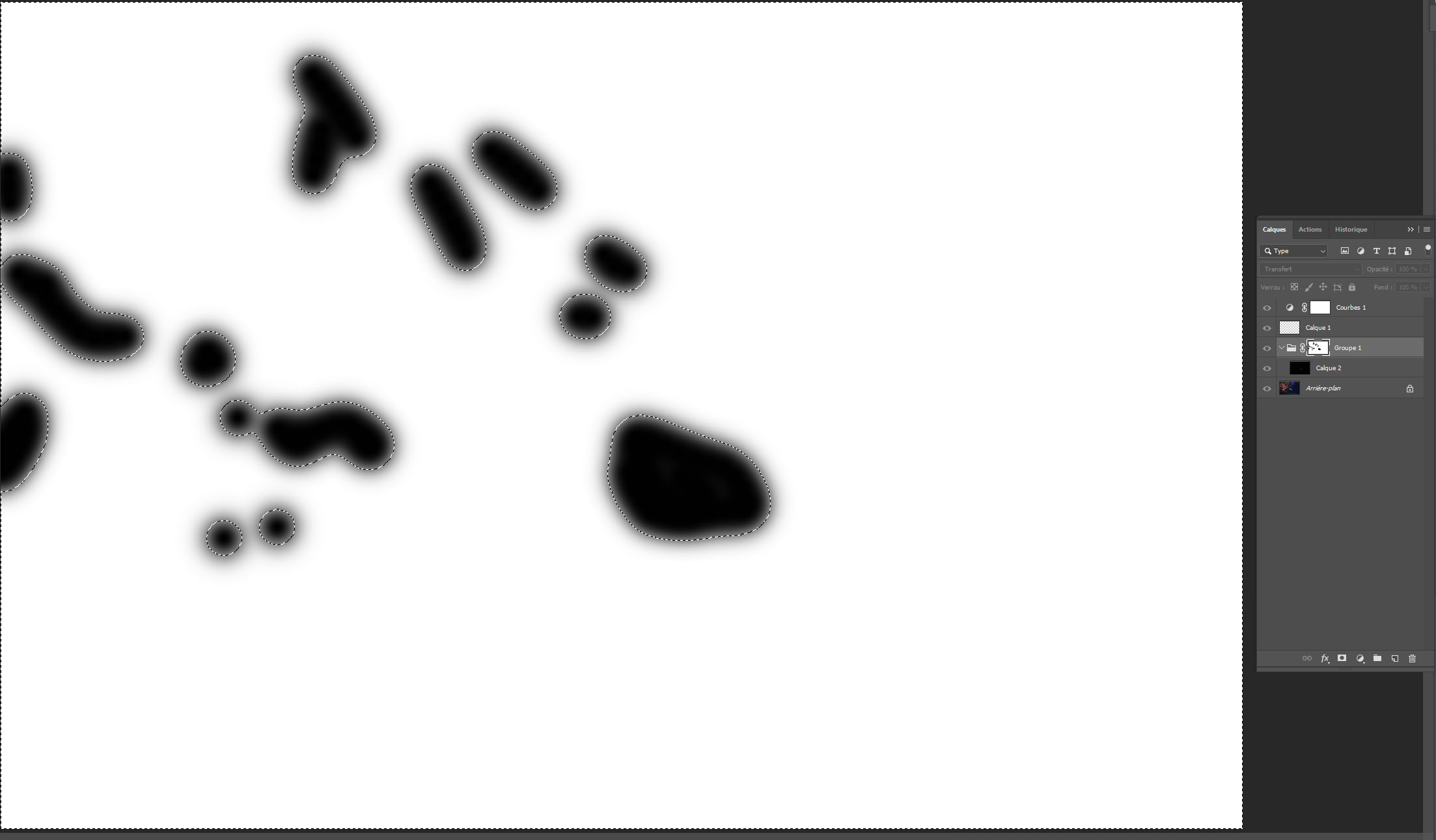
Pour produire toute l’étape de retouches, vous pouvez sur une autre fenêtre regarder le masque de particules. Vous y voyez clairement les zones où des particules ont été détectées par erreur : poisson-ange, quelques nageoires et yeux des poissons rouges. C’est là que l’on va repeindre en noir le masque de fusion.
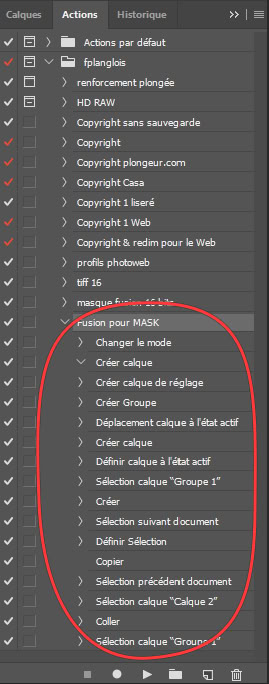
Pour automatiser les 8 premières étapes, créez une action Photoshop qui les automatise après le chargement de l’image et du masque (étape 1) :
Ici les retouches réalisées sur le masque de fusion. Dans ce cas réel, l'opération a pris 30 secondes :
Les ressources à télécharger
Le package Starnet utilisé par cette GUI est téléchargeable ici : https://starnetastro.com/cli-tools/starnet/
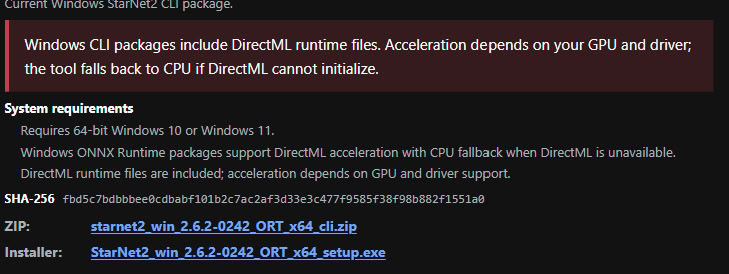
Télécharger le Zip plutôt que l’installateur, ainsi vous pourrez copier l’ensemble du dossier où vous voulez sur votre PC. Il suffit de dézipper et de copier le dossier où vous le souhaitez.
Le programme fplanglois GUI Starnet
Téléchargement :
Empreinte SHA-256 du fichier .exe :
[5BBBC725E4D62930D2CF4F1405591A20C876530AF287ADA106E90F3803DF2437]
Il s’installe avec un simple setup.

Il est proposé par défaut une installation en français ou en anglais :
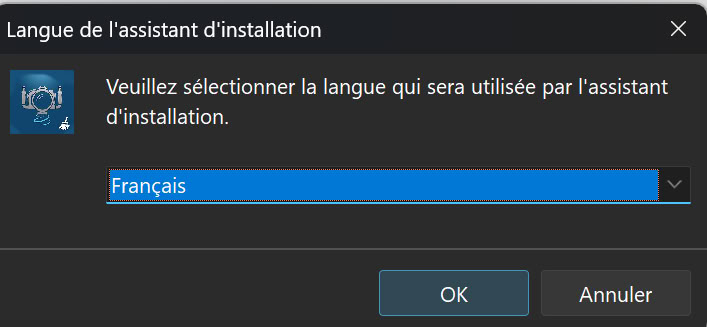
Ce qui n’a aucune importance car il est possible de basculer d’une langue à l’autre via cette combo :